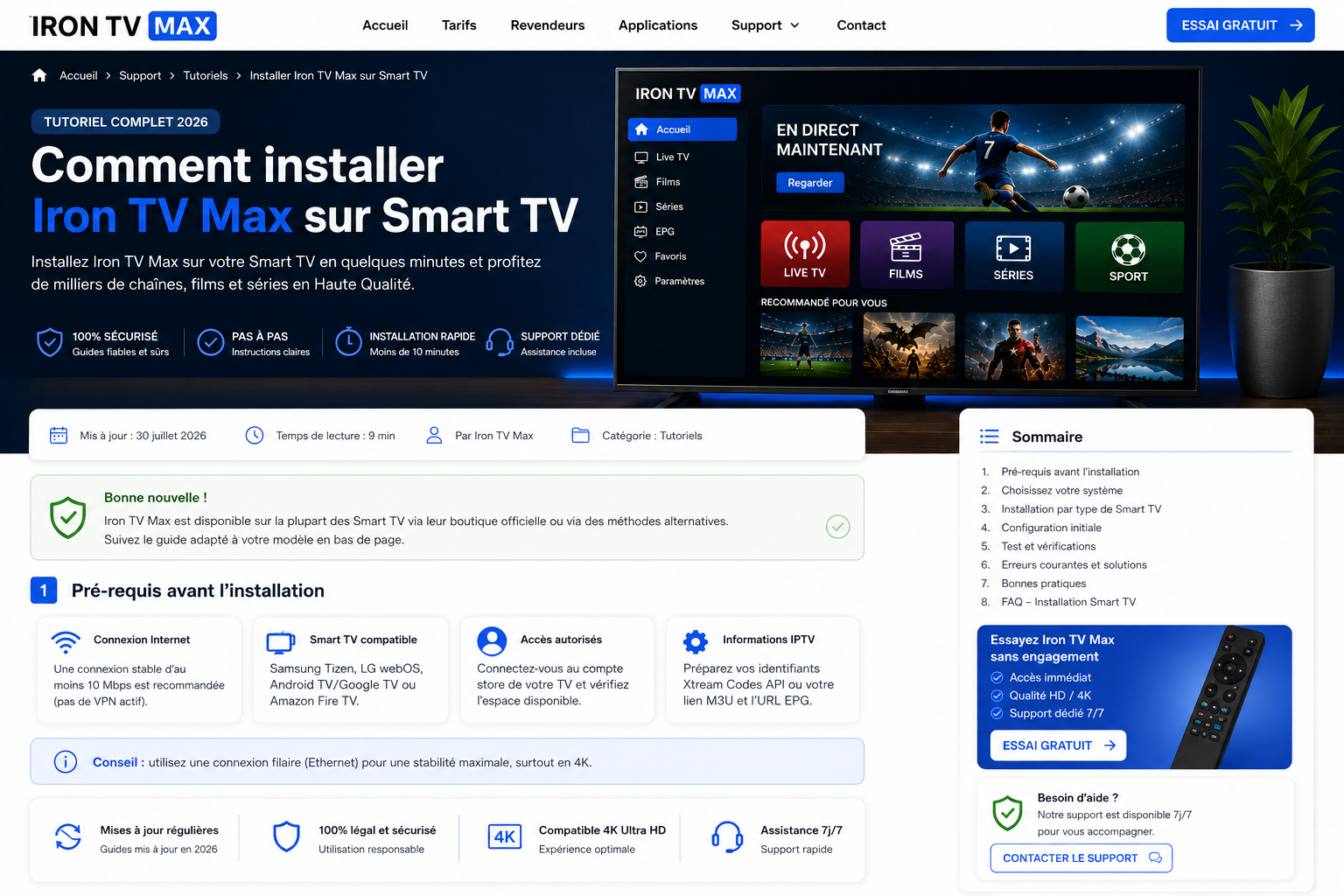
Comment installer Iron TV Max sur Smart TV en 2026
La méthode dépend du système installé sur votre télévision. Pour suivre les écrans exacts de votre appareil, ouvrez le guide correspondant : Samsung TV, LG webOS, Android TV et Google TV ou Fire TV Stick.
Sommaire
1. Identifier le système réel de la Smart TV
| Système | Indice principal | Boutique à utiliser |
|---|---|---|
| Samsung Tizen | Interface Samsung et informations du logiciel | Samsung Apps ou boutique intégrée. |
| LG webOS | Paramètres LG et version webOS | LG Content Store. |
| Android TV | Écran Android TV et Google Play Store | Google Play. |
| Google TV | Interface Google TV avec profils | Google Play. |
| Fire TV | Interface Amazon ou Fire TV Stick connecté | Amazon Appstore. |
2. Choisir le bon parcours d’installation
Installation Samsung TV
Vérifiez l’application disponible pour le modèle, la région et la version Tizen.
Ouvrir le tutoriel SamsungInstallation LG webOS
Choisissez un lecteur dans le LG Content Store et confirmez le format accepté.
Ouvrir le tutoriel LGInstallation sur box ou TV Android
Utilisez Google Play, une interface adaptée à la télécommande et assez d’espace libre.
Ouvrir le tutoriel Android TVInstallation Fire TV Stick
Vérifiez la génération du stick, le stockage et la qualité du Wi-Fi.
Ouvrir le tutoriel Fire TV3. Prérequis avant l’installation
| Élément | À vérifier | Risque si ignoré |
|---|---|---|
| Système et modèle | Version de la TV et application disponible | Installer un lecteur incompatible. |
| Réseau | Ethernet ou Wi-Fi stable sur la TV réelle | Confondre panne réseau et erreur d’application. |
| Stockage | Espace suffisant pour l’application, l’EPG et le cache | Fermeture ou synchronisation incomplète. |
| Format reçu | Xtream Codes, M3U ou méthode explicitement indiquée | Login refusé ou profil vide. |
| Lectures simultanées | Nombre d’écrans autorisés par la formule | Conflit entre plusieurs appareils. |
4. Installation générale en cinq étapes
Identifier le système
Confirmez Tizen, webOS, Android TV, Google TV ou Fire TV.
Installer le lecteur
Utilisez la boutique officielle et vérifiez le nom exact de l’application.
Choisir le format
Sélectionnez Xtream Codes ou M3U selon les informations reçues.
Laisser synchroniser
Attendez le chargement des catégories, de la VOD et de l’EPG.
Tester progressivement
Validez plusieurs contenus en HD ou Full HD avant la 4K.
5. Parcours général Samsung Tizen
| Étape | Action | Contrôle |
|---|---|---|
| Mise à jour | Vérifier le logiciel Samsung puis redémarrer | Noter le modèle et la version Tizen. |
| Boutique | Rechercher un lecteur compatible | Vérifier disponibilité et fonctions du lecteur. |
| Profil | Ajouter le format reçu | Éviter espaces, inversions de champs ou lien incomplet. |
| Test | Attendre la synchronisation puis tester plusieurs contenus | Commencer par HD et Full HD. |
Les écrans et menus précis restent sur le tutoriel Iron TV Max pour Samsung TV.
6. Parcours général LG webOS
| Étape | Action | Contrôle |
|---|---|---|
| Mise à jour | Vérifier webOS puis redémarrer | Noter la version et le modèle LG. |
| LG Content Store | Installer un lecteur compatible | Vérifier le format accepté. |
| Profil | Ajouter Xtream Codes ou M3U | Laisser le premier chargement se terminer. |
| Test | Contrôler EPG, catégories et stabilité | Comparer Wi-Fi et Ethernet si nécessaire. |
Les écrans et menus précis restent sur le tutoriel Iron TV Max pour LG webOS.
7. Quand utiliser une box externe ?
| Situation | Solution à comparer | Avantage possible |
|---|---|---|
| Application introuvable | Android TV, Google TV ou Fire TV | Choix de lecteurs plus large. |
| TV ancienne ou lente | Box récente compatible | Décodage et interface plus fluides. |
| Besoin de réglages avancés | Android TV ou Fire TV | Plus de contrôle sur lecteur et stockage. |
| Foyer Apple | Apple TV si un lecteur compatible est disponible | Intégration à l’écosystème existant. |
8. Xtream Codes ou M3U : choisir le bon écran
| Informations reçues | Mode à sélectionner | Erreur fréquente |
|---|---|---|
| URL serveur, identifiant et mot de passe séparés | Xtream Codes ou Login API | Inverser les champs ou ajouter un espace. |
| Adresse complète de playlist | M3U ou Playlist URL | Couper l’adresse ou la coller dans plusieurs champs. |
| Adresse de portail et méthode dédiée | Portail uniquement si le lecteur le prévoit | Choisir ce mode sans confirmation. |
9. Tests après installation
| Test | Résultat attendu | Si le test échoue |
|---|---|---|
| Ouverture du profil | Catégories visibles après synchronisation | Vérifier format, champs et réseau. |
| Lecture de plusieurs contenus | Démarrage régulier | Tester autre catégorie et autre qualité. |
| EPG | Guide visible lorsqu’il est disponible | Attendre puis vérifier date, fuseau et réseau. |
| Favoris | Ajout et conservation après redémarrage | Vérifier les fonctions du lecteur. |
| Full HD avant 4K | Lecture stable sur plusieurs contenus | Tester réseau, appareil et décodage. |
10. Dépannage après installation
| Symptôme | Première action | Page utile |
|---|---|---|
| Login refusé | Vérifier format, champs et espaces invisibles | Guide complet de configuration |
| EPG vide | Attendre la synchronisation puis vérifier date et réseau | Tutoriels Iron TV Max |
| Application introuvable | Vérifier modèle, région, système et boutique | Comparer une box externe |
| Buffering ou freeze | Tester Ethernet, Wi-Fi proche et qualité inférieure | Résoudre le buffering |
| 4K instable | Valider d’abord HD et Full HD | Diagnostic réseau et appareil |
11. Préparer une demande de support utile
Marque et modèle
Samsung, LG ou box externe, avec référence précise.
Système
Tizen, webOS, Android TV, Google TV ou Fire TV.
Application
Nom exact et version si visible.
Format
Xtream Codes, M3U ou portail.
Réseau
Ethernet, Wi-Fi ou autre connexion testée.
Message exact
Login refusé, chargement infini, EPG vide ou image noire.
Message support conseillé
Bonjour, je souhaite installer Iron TV Max sur [marque et modèle]. Le système est [Tizen/webOS/Android TV/Google TV/Fire TV], l’application est [nom], le format reçu est [Xtream/M3U/portail] et le message exact est [message]. J’ai déjà testé [actions]. Mes accès sont masqués.
Contacter le supportQuestions fréquentes sur l’installation Smart TV
Peut-on installer Iron TV Max directement sur Samsung ou LG ?
Oui, lorsqu’un lecteur compatible est disponible dans la boutique officielle du modèle et de la région.
Quelle est la première étape ?
Identifier précisément le système de la TV avant de choisir l’application ou le tutoriel.
Xtream Codes ou M3U ?
Utilisez Xtream Codes pour trois champs séparés et M3U lorsqu’une adresse complète de playlist vous a été fournie.
Pourquoi l’EPG ne s’affiche-t-il pas immédiatement ?
Le premier chargement peut prendre du temps. Vérifiez ensuite le réseau, la date, le fuseau horaire et l’actualisation.
Que faire si aucune application n’est disponible ?
Comparez une box Android TV, Google TV, Fire TV ou Apple TV compatible au lieu de forcer une installation non prévue.
Faut-il tester la 4K immédiatement ?
Non. Validez d’abord une lecture stable en HD ou Full HD sur plusieurs contenus.
Peut-on utiliser plusieurs Smart TV ?
Cela dépend du nombre de lectures simultanées incluses dans la formule, pas seulement du nombre d’appareils configurés.
Quand contacter le support ?
Après avoir identifié le système, le format, le message exact et réalisé au moins un redémarrage ou un test réseau.
Prêt à installer Iron TV Max sur votre appareil ?
Choisissez le tutoriel correspondant à votre système ou contactez le support avec la marque, le modèle et le message affiché.