
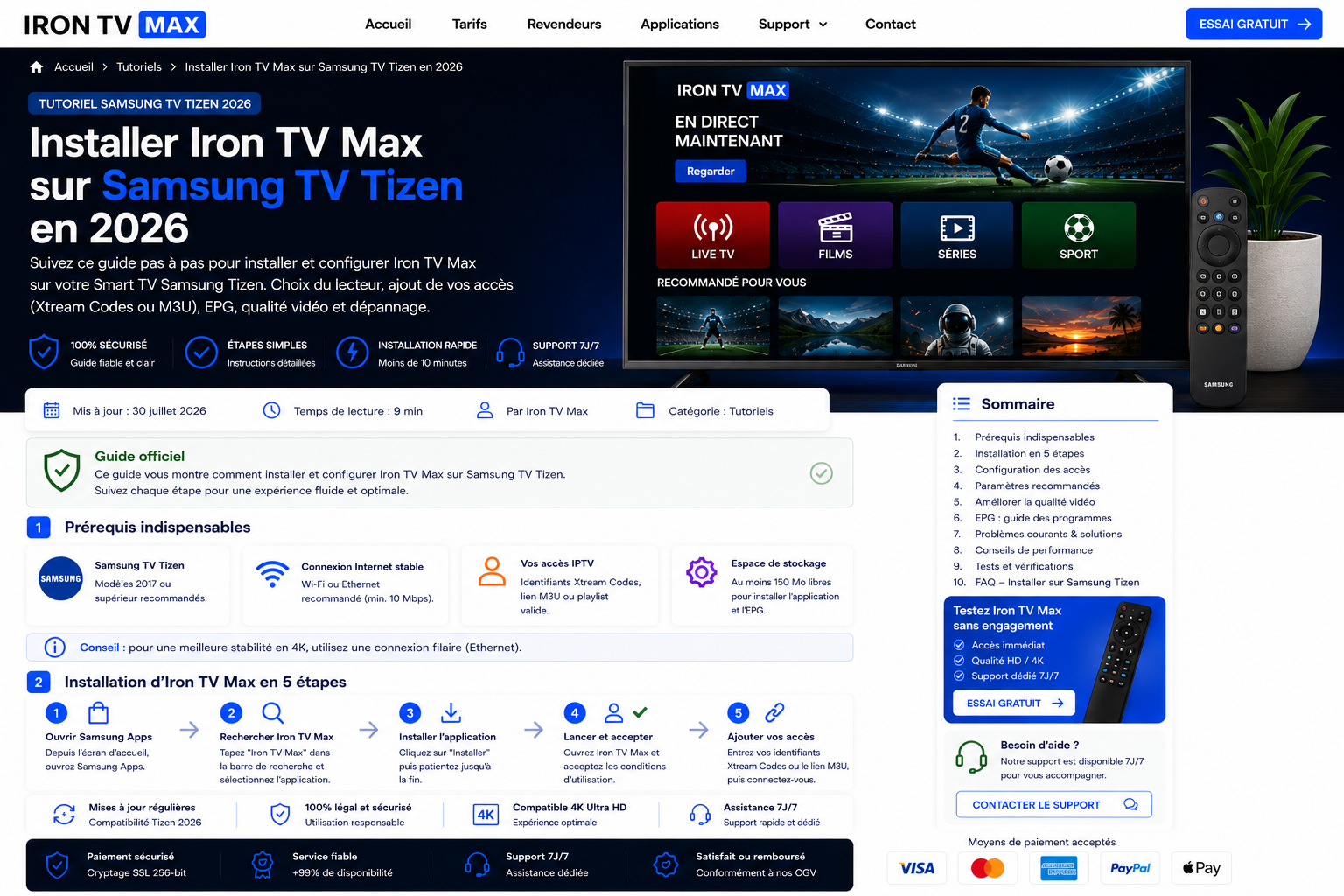
Installer Iron TV Max sur une Smart TV Samsung Tizen en 2026
Ce guide explique comment installer Iron TV Max sur une Smart TV Samsung sous Tizen, depuis la vérification du modèle jusqu’au test du réseau. Vous apprendrez à choisir un lecteur disponible dans Samsung Apps, ajouter le format reçu, attendre l’EPG et vérifier la qualité avant de contacter le support.
Installez l’application depuis Samsung Apps ou depuis la source officielle de son éditeur. La disponibilité dépend du modèle, de la version de Tizen et de la région. Évitez les fichiers modifiés et les méthodes qui contournent les protections de la TV. Utilisez uniquement des accès et contenus autorisés.
Sommaire
- 1. Vérifier Samsung Tizen
- 2. Préparer la TV et le réseau
- 3. Choisir un lecteur compatible
- 4. Installer depuis Samsung Apps
- 5. Configurer Xtream Codes ou M3U
- 6. Charger EPG, catégories et favoris
- 7. Tester la télécommande
- 8. Comparer Ethernet et Wi-Fi
- 9. Tester HD, Full HD et 4K
- 10. Valider l’installation
- 11. Corriger les problèmes courants
- 12. Préparer le support
- 13. Guides complémentaires
- 14. Questions fréquentes
1. Vérifier la compatibilité de la Smart TV Samsung
| Contrôle | Résultat attendu | Alternative |
|---|---|---|
| Accès à Samsung Apps | Recherche et installation d’applications disponibles | Vérifier le compte, la région et la connexion |
| Application compatible visible | Installation directe sur Tizen | Choisir une autre application officielle |
| TV ancienne ou application absente | Compatibilité native limitée | Utiliser un appareil externe compatible |
| Télécommande fonctionnelle | Saisie et navigation possibles | Utiliser une application mobile Samsung si disponible |
2. Préparer la TV Samsung et le réseau
| Élément | Contrôle | Pourquoi |
|---|---|---|
| Tizen | Installer les mises à jour officielles disponibles | Améliorer la compatibilité du store et des applications |
| Date et heure | Utiliser le réglage automatique | Éviter les décalages du guide des programmes |
| Stockage | Supprimer les applications inutilisées si nécessaire | Réduire les lenteurs du système |
| Réseau | Tester la connexion à l’emplacement réel de la TV | Éviter de confondre application et Wi-Fi instable |
3. Choisir une application officielle compatible
Le bon choix est une application réellement disponible dans Samsung Apps, compatible avec votre version de Tizen, proposée par un éditeur identifiable et adaptée au format déjà fourni.
Store officiel
Application distribuée par Samsung Apps.
Format accepté
Le lecteur doit correspondre aux informations reçues.
Télécommande
Menus lisibles et saisie possible à distance.
Maintenance
Éditeur identifiable et mises à jour disponibles.
4. Installer depuis Samsung Apps
Allumer et connecter
Allumez la TV Samsung et vérifiez que la connexion Internet fonctionne.
Ouvrir Apps
Appuyez sur Home, ouvrez Smart Hub puis la section Apps ou Samsung Apps.
Rechercher le lecteur
Recherchez un lecteur compatible et vérifiez le nom de son éditeur.
Installer
Lancez l’installation et attendez qu’elle soit complètement terminée.
Ouvrir et choisir le format
Ouvrez le lecteur puis sélectionnez Xtream Codes ou M3U selon les informations reçues.
Synchroniser et tester
Laissez les catégories et l’EPG se charger, puis testez plusieurs contenus en HD et Full HD.
5. Configurer Xtream Codes ou M3U sans erreur
Utilisez uniquement les informations reçues pour un service autorisé. Le type de profil doit correspondre aux champs demandés par l’application.
| Informations reçues | Mode correspondant | Erreur fréquente |
|---|---|---|
| Adresse de serveur, identifiant et mot de passe | Connexion structurée prévue par le lecteur | Ajouter un espace ou modifier l’adresse |
| URL complète de playlist | Import de playlist | Couper ou réécrire l’URL |
| Mode spécifique annoncé par l’application | Uniquement si ce mode est prévu | Choisir un autre format au hasard |
6. Charger l’EPG, les catégories et les favoris
Laissez la première synchronisation se terminer avant de fermer l’application. Les catégories et le guide peuvent apparaître progressivement.
EPG
Vérifier l’heure puis attendre le chargement complet.
VOD
Tester plusieurs fiches après la synchronisation.
Favoris
Ajouter quelques éléments puis redémarrer.
Catégories
Rafraîchir une fois si la liste paraît incomplète.
8. Ethernet ou Wi-Fi sur Smart TV Samsung
| Connexion | Usage | Contrôle |
|---|---|---|
| Ethernet | TV principale et test de référence | Câble, port et stabilité sur plusieurs minutes |
| Wi-Fi 5 GHz | TV proche du routeur ou d’un point mesh | Murs, distance et signal reçu |
| Wi-Fi 2,4 GHz | Distance plus importante | Congestion et variations aux heures chargées |
| Autre réseau | Comparaison temporaire | Permet d’isoler le réseau domestique |
Pour les coupures et variations réseau, consultez le guide consacré au buffering.
9. Tester HD, Full HD puis 4K sur Samsung TV
| Qualité | Objectif | Décision |
|---|---|---|
| HD | Valider le profil et la lecture de base | Tester plusieurs contenus avant de continuer. |
| Full HD | Vérifier l’usage quotidien sur le réseau habituel | Comparer Ethernet et Wi-Fi si la lecture varie. |
| 4K | Tester le réseau, le modèle de TV et le lecteur | Revenir en Full HD si les coupures apparaissent uniquement en 4K. |
10. Vérifier que l’installation Samsung TV est terminée
Profil
Le lecteur ouvre le profil sans erreur après redémarrage.
Catégories
Plusieurs catégories se chargent et restent accessibles.
EPG
Le guide s’affiche lorsque les données sont disponibles.
Favoris
Les favoris restent enregistrés après fermeture du lecteur.
Qualité
La HD et la Full HD sont stables sur la connexion habituelle.
Télécommande
Retour, recherche, navigation et lecture fonctionnent correctement.
11. Corriger les problèmes courants sur Samsung Tizen
| Problème | Cause possible | Premier test |
|---|---|---|
| Application absente | Modèle, région ou version de Tizen | Choisir une autre application officielle |
| Profil refusé | Format ou saisie incorrecte | Reprendre les informations depuis leur source originale |
| EPG vide | Heure incorrecte ou synchronisation incomplète | Vérifier l’heure puis rafraîchir |
| Application lente | TV ancienne, stockage ou application lourde | Redémarrer la TV et fermer les autres applications |
| Freeze ou coupures | Réseau local ou qualité trop élevée | Tester Full HD puis Ethernet ou un autre réseau |
Pour un diagnostic plus large, utilisez le centre de dépannage.
12. Préparer une demande de support utile
- TV : modèle exact et version de Tizen.
- Application : nom, version et source officielle.
- Profil : type utilisé, sans URL ni mot de passe.
- Réseau : Ethernet, Wi-Fi 5 GHz, 2,4 GHz ou autre réseau.
- Symptôme : message exact, heure et étape bloquée.
- Tests : redémarrage, autre qualité ou autre application officielle.
13. Guides complémentaires
14. Questions fréquentes sur Samsung Tizen
Quelle application choisir sur une TV Samsung ?
Choisissez une application officielle disponible dans Samsung Apps, compatible avec votre version de Tizen et le format déjà fourni.
Que faire si l’application n’apparaît pas dans Samsung Apps ?
Vérifiez la région, le modèle et les mises à jour, puis utilisez une autre application officielle ou un appareil externe.
Pourquoi le profil est-il refusé ?
Le format ou la saisie peuvent être incorrects. Reprenez les informations depuis leur source originale.
Pourquoi l’EPG reste-t-il vide ?
Vérifiez l’heure de la TV, attendez la fin de la synchronisation puis rafraîchissez le guide.
Ethernet est-il obligatoire ?
Non. Il constitue surtout un test de référence. Un Wi-Fi stable peut convenir selon la distance et l’environnement.
Que faire si la 4K coupe ?
Revenez en Full HD, testez Ethernet ou un autre réseau, puis vérifiez le comportement sur plusieurs contenus autorisés.
Quelles données faut-il masquer dans une capture ?
Masquez les identifiants, mots de passe, URLs complètes, codes personnels et informations de paiement.
Quand contacter le support ?
Contactez le support après avoir noté le modèle de TV, la version de Tizen, le nom du lecteur, le format utilisé, le réseau, le message exact et les tests déjà réalisés.
Installation Samsung TV toujours bloquée ?
Préparez le modèle, la version de Tizen, l’application et le réseau avant de contacter le support.
Contacter le support