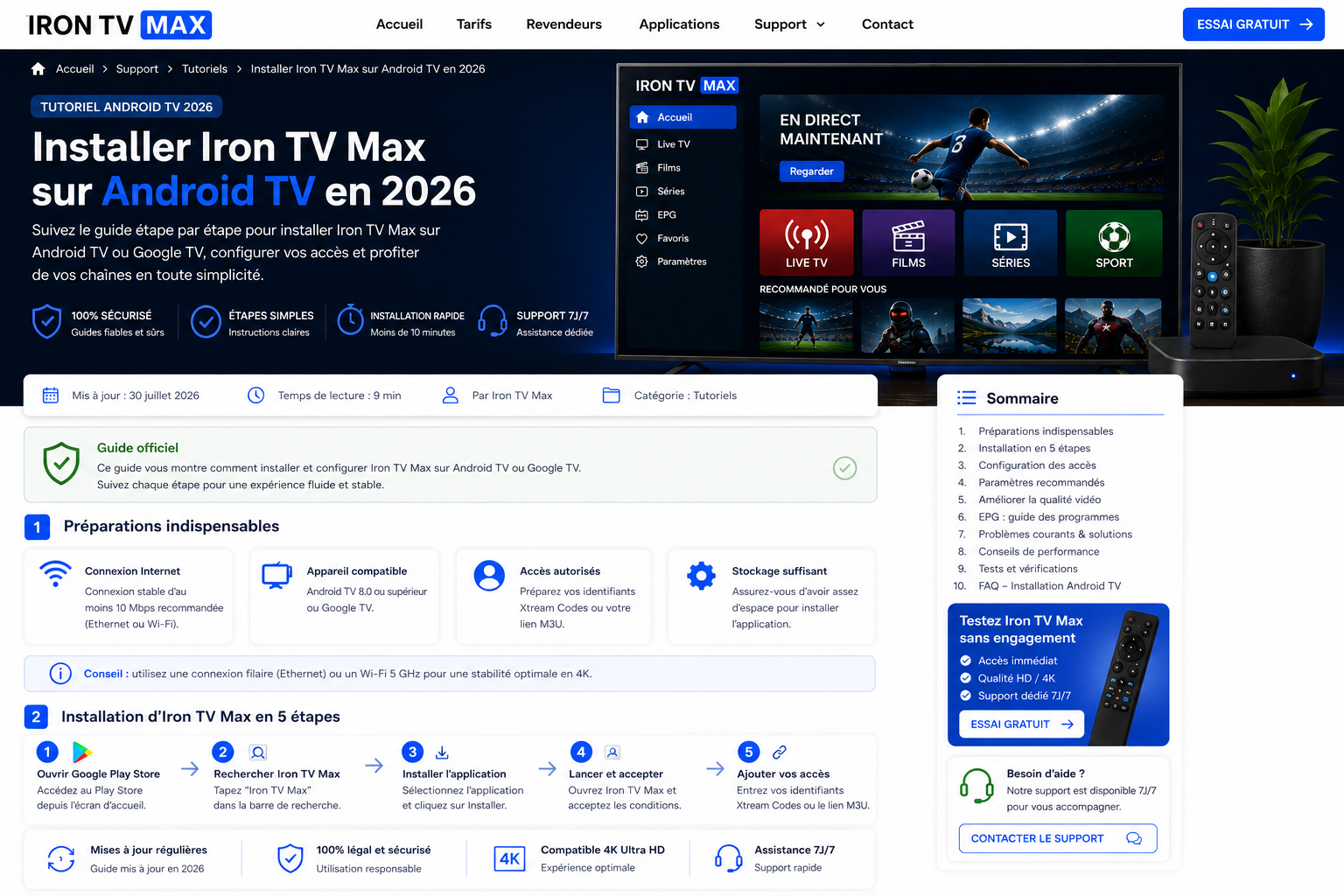
Installer Iron TV Max sur Android TV et Google TV en 2026
Ce tutoriel explique comment installer et configurer Iron TV Max sur Android TV ou Google TV. Pour une Smart TV Samsung ou LG, utilisez le guide Smart TV. Pour approfondir les formats d’accès et l’EPG, consultez le guide complet de configuration. Les freezes et coupures disposent d’un diagnostic buffering dédié.
- confirmez la présence de Google Play sur l’appareil ;
- préparez le format reçu : Xtream Codes, M3U ou portail ;
- vérifiez l’espace libre, la date et la connexion réseau ;
- gardez vos identifiants et playlists confidentiels.
Fire TV utilise une procédure différente : ouvrir le tutoriel Fire TV.
Sommaire
- 1. Identifier Android TV ou Google TV
- 2. Préparer l’appareil
- 3. Choisir le lecteur
- 4. Installer depuis une source officielle
- 5. Configurer Xtream Codes ou M3U
- 6. EPG, catégories et favoris
- 7. HD, Full HD et 4K
- 8. Ethernet et Wi-Fi
- 9. Valider l’installation
- 10. Dépannage Android TV
- 11. Préparer le support
- Questions fréquentes
1. Vérifier qu’il s’agit bien d’Android TV ou Google TV
| Indice | Android TV | Google TV |
|---|---|---|
| Interface | Accueil Android TV avec rangées d’applications | Accueil Google TV centré sur les recommandations et profils. |
| Boutique | Google Play Store | Google Play accessible depuis la recherche ou les applications. |
| Compte | Compte Google généralement utilisé | Profils Google TV souvent visibles. |
| À ne pas confondre | Une TV Samsung Tizen, LG webOS ou Fire TV n’utilise pas ce tutoriel. | |
2. Préparer Android TV avant l’installation
Mise à jour
Installez la version stable proposée puis redémarrez l’appareil.
Espace libre
Gardez assez d’espace pour l’application, l’EPG et les données temporaires.
Connexion stable
Comparez Ethernet et Wi-Fi sur l’appareil réel.
Heure automatique
Vérifiez la date et le fuseau pour éviter les décalages EPG.
3. Choisir un lecteur adapté à Android TV
| Besoin | Fonction à rechercher | Contrôle |
|---|---|---|
| Navigation à la télécommande | Interface TV lisible et zapping simple | Tester les menus avant de tout configurer. |
| Xtream Codes | Connexion par serveur, identifiant et mot de passe | Vérifier que le lecteur accepte ce format. |
| M3U | Ajout d’une adresse de playlist | Conserver le lien complet sans le couper. |
| EPG | Synchronisation et affichage du guide | Vérifier date, fuseau et temps de chargement. |
| Décodage | Mode automatique ou matériel | Comparer si l’image devient noire ou instable. |
4. Installer Iron TV Max sur Android TV depuis Google Play
Ouvrir Google Play
Utilisez la boutique intégrée à Android TV ou Google TV.
Rechercher le lecteur
Vérifiez le nom exact, l’éditeur et les informations de l’application.
Installer
Laissez le téléchargement et l’installation se terminer.
Ouvrir
Acceptez uniquement les autorisations nécessaires au fonctionnement.
Choisir le format
Sélectionnez Xtream Codes ou M3U selon les informations reçues.
5. Configurer Iron TV Max avec Xtream Codes ou M3U
| Informations reçues | Mode à sélectionner | Erreur fréquente |
|---|---|---|
| URL serveur, identifiant et mot de passe séparés | Xtream Codes ou Login API | Inverser les champs ou ajouter un espace. |
| Une adresse complète de playlist | M3U ou Playlist URL | Couper l’adresse ou la coller dans plusieurs champs. |
| Adresse de portail et méthode dédiée | Portail seulement si le lecteur le prévoit | Choisir ce mode sans instruction explicite. |
Pour une explication approfondie des formats, consultez le guide complet de configuration Iron TV Max.
6. EPG, catégories et favoris
| Élément | Bonne pratique | À éviter |
|---|---|---|
| EPG | Laisser le premier chargement se terminer | Actualiser en boucle. |
| Catégories | Tester plusieurs sections avant de conclure à une panne | Supprimer le profil trop vite. |
| Favoris | Créer une liste courte après validation | Ajouter tout le catalogue immédiatement. |
| Profils | Utiliser un nom clair pour l’appareil | Créer plusieurs doublons identiques. |
7. Tester HD, Full HD puis 4K
| Étape | Objectif | Décision |
|---|---|---|
| HD | Valider le profil et la lecture de base | Continuer seulement si plusieurs contenus sont stables. |
| Full HD | Tester l’usage courant sur le réseau réel | Comparer à l’heure habituelle. |
| 4K | Tester réseau, appareil, codec et décodage | Utiliser seulement après validation de la Full HD. |
8. Ethernet, Wi-Fi et routeur
| Connexion | Intérêt | Limite possible |
|---|---|---|
| Ethernet | Écarter les interférences du Wi-Fi | Adaptateur ou port parfois limités. |
| Wi-Fi 5 GHz | Débit élevé à courte distance | Traverse moins bien les murs. |
| Wi-Fi 2,4 GHz | Portée plus large | Plus sensible aux interférences. |
| Autre réseau | Isoler la box ou le réseau domestique | Dépend de la couverture disponible. |
Pour les freezes ou coupures, ouvrez le diagnostic buffering Iron TV Max.
9. Vérifier que l’installation fonctionne correctement
Profil
Le lecteur ouvre le profil sans erreur.
Catégories
Plusieurs sections se chargent correctement.
EPG
Le guide s’affiche lorsque les données sont disponibles.
Favoris
Ils restent présents après redémarrage.
Qualité
HD et Full HD sont validées avant la 4K.
Réseau
Le test a été effectué sur la connexion habituelle.
10. Résoudre les problèmes fréquents sur Android TV
| Problème | Première vérification | Page utile |
|---|---|---|
| Login refusé | Format, champs, caractères et espaces | Configuration complète |
| Écran noir | Décodage, lecteur et autre contenu | Dépannage général |
| EPG vide | Date, fuseau, attente et synchronisation | Guide EPG et profils |
| Buffering | Réseau, qualité, appareil et tests croisés | Guide buffering |
| Application lente | Espace libre, redémarrage et mise à jour | Support Iron TV Max |
11. Préparer une demande de support utile
| Information | Exemple | À masquer |
|---|---|---|
| Appareil | TV ou box Android, marque et modèle | Données personnelles inutiles. |
| Système | Android TV ou Google TV, version si connue | Identifiants du compte Google. |
| Application | Nom exact et version | Mot de passe et playlist. |
| Format | Xtream Codes, M3U ou portail | URL complète. |
| Symptôme | Login refusé, écran noir, EPG vide ou buffering | Capture non anonymisée. |
| Tests | Redémarrage, autre réseau, autre qualité ou autre lecteur | Informations privées sans rapport. |
Message support conseillé
Bonjour, j’utilise [appareil] sous [Android TV/Google TV] avec [application]. Le format est [Xtream/M3U/portail], le réseau est [type] et le message exact est [message]. J’ai déjà testé [actions]. Mes accès sont masqués.
Contacter le supportQuestions fréquentes sur Android TV
Android TV et Google TV utilisent-ils le même tutoriel ?
Les principes sont proches : boutique Google Play, lecteur compatible, format d’accès, EPG et tests de qualité.
Quelle application faut-il choisir ?
Choisissez un lecteur disponible officiellement, adapté à la télécommande et compatible avec le format reçu.
Xtream Codes ou M3U ?
Xtream Codes correspond à trois champs séparés ; M3U correspond à une adresse complète de playlist.
Pourquoi l’EPG ne se charge-t-il pas ?
Attendez la première synchronisation, puis vérifiez le réseau, la date, le fuseau et l’actualisation.
Faut-il installer une application hors Google Play ?
Privilégiez Google Play ou le site officiel de l’éditeur et évitez les APK inconnus ou modifiés.
Que faire si l’application est lente ?
Vérifiez l’espace libre, fermez les applications inutiles, redémarrez puis mettez à jour depuis une source officielle.
Quand tester la 4K ?
Après avoir validé une lecture stable en HD et Full HD sur le réseau habituel.
Quand contacter le support ?
Après avoir noté l’appareil, le système, l’application, le format, le réseau, le message exact et les tests réalisés.
Installer proprement sur Android TV
Système, lecteur officiel, format, synchronisation puis validation.
Voir tous les tutoriels